Wenn Sie Ihr Samsung Sperrmuster vergessen haben und Ihr Smartphone oder Tablet nicht mehr entsperren können, sind Sie nicht allein. Viele Nutzer stehen vor genau diesem Problem, etwa wenn sie ihr Samsung Handy Sperrmuster vergessen haben. In diesem Artikel erklären wir kurz die gängigen Bildschirmsperren bei Samsung-Geräten und zeigen praktikable Lösungen, um das Gerät zurückzusetzen oder um das Sperrmuster zu umgehen und wieder Zugriff zu erhalten – einfach, verständlich und hilfreich für den Ernstfall.
Was ist das Samsung-Sperrmuster?
Das Samsung-Sperrmuster ist eine wichtige Sicherheitsfunktion für Samsung-Smartphones und -Tablets, die den Zugriff auf persönliche Daten schützt. Durch das Verbinden bestimmter Punkte auf dem Bildschirm wird ein individuelles Entspermuster erstellt, das nur der Nutzer kennt. Doch wenn samsung sperrmuster vergessen wird, kann der Zugriff auf das Gerät schnell zum Problem werden. Besonders häufig betrifft das Nutzer, die ihr samsung handy sperrmuster vergessen haben und dringend wieder Zugriff auf ihr Gerät benötigen.
Die Spezialsoftware PassFab Android Unlock kann ganz einfach Android-Sperrmuster, PIN, Fingerabdruck und Passwort entsperren und unterstützt nahezu alle wichtigen Android-Geräte.
Wie richtet man die Bildschirmsperre auf einem Samsung-Gerät ein?
Im Folgenden erklären wir Ihnen, wie Sie die verschiedenen Bildschirmsperren auf einem Samsung-Smartphone einrichten. Zuerst öffnen Sie die Einstellungen Ihres Smartphones und gehen zu „Sicherheit“ → „Bildschirmsperre“. Wählen Sie dann die gewünschte Sperrmethode aus und folgen Sie den Anweisungen, um die Sperre einzurichten.
So richten Sie das Sperrmuster ein
Wählen Sie „Muster“ aus, um zur Muster-Einstellungsseite zu gelangen.

- Verbinden Sie vier oder mehr Punkte ohne den Finger abzuheben, indem Sie eine durchgehende Linie zeichnen, und wählen Sie dann „Weiter“.
Sie gelangen zur Bestätigungsseite. Zeichnen Sie das gleiche Muster erneut und wählen Sie „Bestätigen“.
Wählen Sie schließlich die Methode zur Anzeige von Benachrichtigungen auf dem Sperrbildschirm aus und wählen Sie „Fertigstellen“.
Passwortsperre einrichten
Wählen Sie „Passwort“ aus, um zur Passwort-Einstellungsseite zu gelangen.
Geben Sie eine beliebige Kombination aus mindestens vier alphanumerischen Zeichen ein und wählen Sie „Weiter“.
Sie gelangen zur Bestätigungsseite. Geben Sie das gleiche Passwort erneut ein und wählen Sie „Bestätigen“.
Wählen Sie schließlich die Methode zur Anzeige von Benachrichtigungen auf dem Sperrbildschirm aus und wählen Sie „Fertigstellen“.
PIN-Sperre einrichten
Wählen Sie „PIN“ aus, um zur PIN-Code-Einstellungsseite zu gelangen.
Geben Sie eine beliebige Kombination aus mindestens vier Ziffern ein und wählen Sie „Weiter“.
Sie gelangen zur Bestätigungsseite. Geben Sie die gleiche PIN erneut ein und wählen Sie „Bestätigen“.
Wählen Sie schließlich die Methode zur Anzeige von Benachrichtigungen auf dem Sperrbildschirm aus und wählen Sie „Fertigstellen“.
Biometrische Sperre einrichten
Um die biometrische Authentifizierung einzurichten, wählen Sie „Sicherheit“ aus. Neben „Bildschirmsperre“ finden Sie die Optionen „Fingerabdruck“ und „Pixelabdruck“ für die Fingerabdruckerkennung. Falls Ihr Gerät über Gesichtserkennung oder Iris-Scan verfügt, werden diese ebenfalls angezeigt.
-
Die biometrische Authentifizierung wird in Kombination mit einem Muster, Passwort oder PIN eingerichtet. Wenn Sie beispielsweise Fingerabdruck-Authentifizierung zusammen mit einem Muster verwenden möchten, wählen Sie „Fingerabdruck“ aus und dann „Fingerabdruck + Muster“. Sie werden dann zur Muster-Eingabeseite weitergeleitet.
Zeichnen Sie das bereits eingerichtete Muster nach und wählen Sie „Weiter“. Zeichnen Sie das Muster auf der Bestätigungsseite erneut und wählen Sie „Bestätigen“.
Wählen Sie anschließend die Methode zur Anzeige von Benachrichtigungen auf dem Sperrbildschirm aus und wählen Sie „Fertigstellen“.
Wählen Sie auf dem nächsten Bildschirm „Weiter“ aus.
Sie gelangen zur Registrierung des Fingerabdrucks. Befolgen Sie die Anweisungen auf dem Bildschirm und berühren Sie den Fingerabdrucksensor mit Ihrem Finger. Folgen Sie den Anweisungen und scannen Sie Ihren Finger mehrmals.
Wählen Sie schließlich „Fertigstellen“.
Was tun, wenn Sie das Android-Sperrmuster vergessen haben?
Hier erklären wir Ihnen, wie Sie vorgehen können, wenn Sie das eingestellte Muster vergessen haben und es nicht mehr entsperren können.
Methode 1: Android-Sperrmuster mit PassFab Android Unlock zwangsweise entfernen (einfach und sicher)
Ein besonders hilfreiches Tool, wenn samsung sperrmuster vergessen wurde, ist die PC-Software PassFab Android Unlock zum erzwingen des Android-Sperrmusters. Mit ihr lassen sich Muster-, PIN-, Passwort- und biometrische Sperren auf vielen Android-Geräten zuverlässig entfernen, darunter Samsung, Google, Xiaomi und mehr. Dank anschaulicher Anleitungen und Video-Tutorials ist der Einstieg auch für Anfänger einfach. Gerade bei samsung handy sperrmuster vergessen bietet das Entfernen der Sperre ohne Passwort einen klaren Vorteil.
Klicken Sie auf die oben angegebene Schaltfläche, um PassFab Android Unlock auf Ihrem PC zu installieren und zu starten.
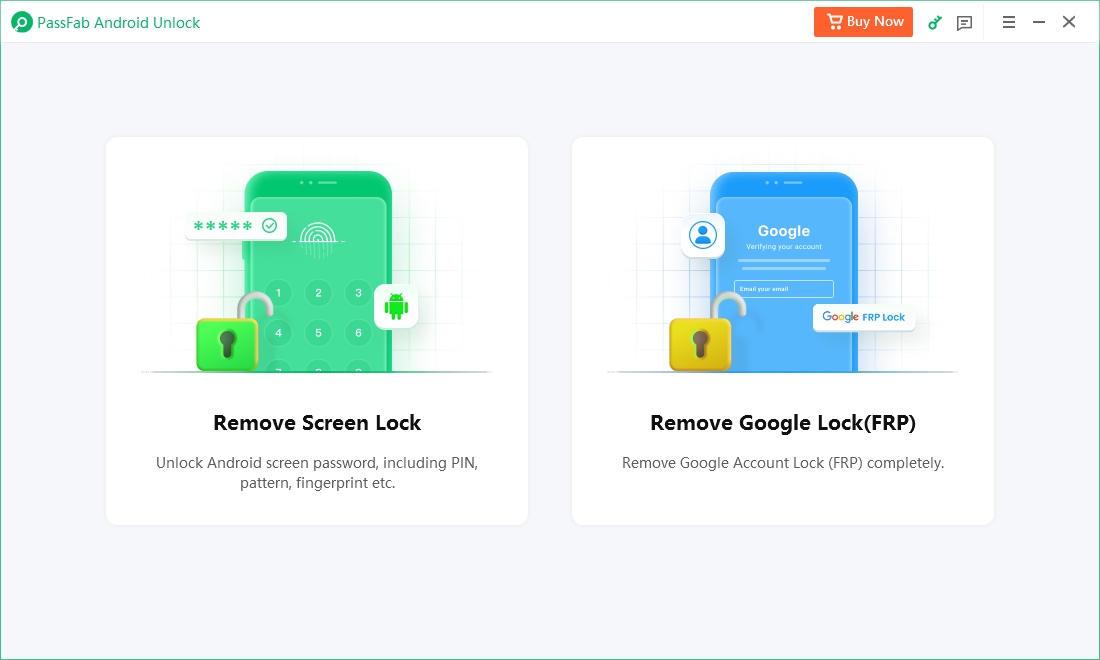
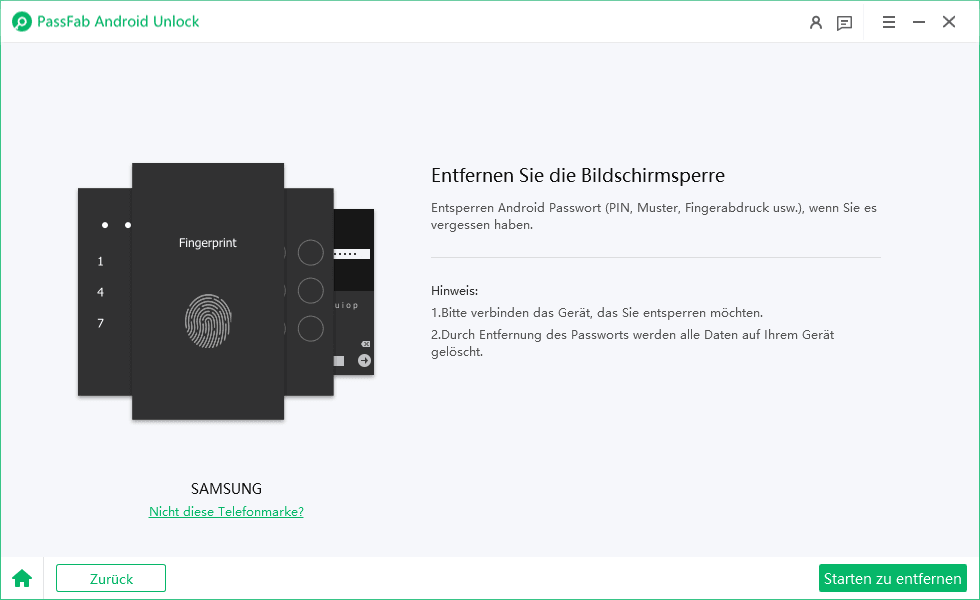
Wählen Sie die Funktion „Bildschirmsperre entfernen“ aus und verbinden Sie dann Ihren PC über ein USB-Kabel mit dem Smartphone, dessen Sperre Sie entfernen möchten.
Sobald die Verbindung erfolgreich hergestellt ist, wird ein Popup-Fenster angezeigt. Wählen Sie „Starten“.
Ein Bestätigungs-Popup wird angezeigt. Wählen Sie „Ja“ aus, um fortzufahren.
Sobald die Meldung „Passwort wurde erfolgreich entfernt.“ angezeigt wird, ist die Entsperrung abgeschlossen. Wählen Sie „Fertigstellen“, um den Vorgang abzuschließen.
Methode 2: Entsperren des Musters über den Android Gerätemanager „Find My Mobile“
Der Android Gerätemanager hilft, wenn Sie das Samsung Sperrmuster vergessen haben. Über android.com/find können Sie Ihr Gerät orten und auf Werkseinstellungen zurücksetzen. Voraussetzung ist ein verknüpftes Google-Konto – ideal, falls Sie Ihr Samsung Handy Sperrmuster vergessen haben.
Gehen Sie zu android.com/find.
Geben Sie Ihr Google-Konto und Ihr Passwort ein, um sich anzumelden.
Wählen Sie den Namen des Smartphones aus, dessen Sperre Sie entfernen möchten, und klicken Sie auf „Löschen“.
Methode 3: Versetzen Sie das Gerät in den Wiederherstellungsmodus, um das Muster auf Ihrem Android-Smartphone zu entfernen
Der Wiederherstellungsmodus bezeichnet den Zustand, in dem das Smartphone auf die Werkseinstellungen zurückgesetzt wird. Dies erfolgt durch eine spezielle Tastenkombination am Gerät. Da die Vorgehensweise je nach Android-Gerät unterschiedlich ist, sollten Sie die genauen Schritte beim Hersteller oder in der Anleitung nachlesen. Hier wird die Methode am Beispiel von „Samsung“ erklärt.
Schritte (bei Geräten mit Home-Taste):
Halten Sie gleichzeitig die Power-Taste und die Lautstärke-niedrig-Taste gedrückt, um das Smartphone auszuschalten.
Halten Sie gleichzeitig die Power-Taste, die Lautstärke-Plus-Taste und die Home-Taste gedrückt, bis das „Samsung“-Logo angezeigt wird (Wiederherstellungsmodus).
Im Wiederherstellungsmodus können Sie mit den Lautstärketasten navigieren und die Power-Taste zur Bestätigung verwenden. Wählen Sie „Wipe data/factory reset“ und dann „yes“ aus.
Hinweis: Falls Ihr Gerät keinen Home-Button hat, drücken Sie anstelle des Home-Buttons die Lautstärke-niedrig-Taste in Schritt 2.
Methoden 4. Muster 10 Mal falsch eingeben, um das Android-Muster zu entsperren
Die letzte Methode: Geben Sie das Android-Entsperrmuster 10-mal falsch ein. Das Gerät wird vorübergehend gesperrt und bietet die Option „Mit Google-Konto anmelden“. Nach erfolgreicher Anmeldung wird das Smartphone entsperrt. Voraussetzung: Internetverbindung und bekannte Google-Zugangsdaten.
Wenn das Muster mehr als 10 Mal falsch eingegeben wird, wird das Gerät gesperrt und die Option „Mit Google-Konto anmelden“ wird angezeigt.
Wählen Sie auf dem Sperrbildschirm die Option „Mit Google-Konto anmelden“ aus.
Geben Sie die registrierten Google-Kontoinformationen und das korrekte Passwort ein. Das Gerät führt dann die Authentifizierung des Kontos durch.
Nach erfolgreicher Eingabe der Google-Kontoinformationen wird das Gerät entsperrt und kann wieder normal verwendet werden.
Android-Pattern Lock Fehlversuche
Die Anzahl der Fehlversuche beim Android-Pattern Lock variiert je nach Gerät und Einstellung, üblicherweise liegt die Grenze bei 5 oder 10 Fehlversuchen. Wird diese Grenze überschritten, tritt eine vorübergehende Sperre auf, und um wieder Zugriff auf das Gerät zu erhalten, ist ein Zurücksetzen erforderlich. Einige Geräte ermöglichen es, die Sicherheitseinstellungen anzupassen. Zur Stärkung der Sicherheit sollten auch andere Authentifizierungsmethoden in Betracht gezogen werden.
Arten der Android-Bildschirmsperre
Pattern-Sperre
Bei der Pattern-Sperre wird der Bildschirm entsperrt, indem neun Punkte in einer kontinuierlichen Linie verbunden werden. Jeder Punkt darf nur einmal verwendet werden, und es müssen mindestens vier Punkte verwendet werden, um ein Muster einzurichten.
Passwort-Sperre
Bei der Passwort-Sperre wird der Bildschirm durch Eingabe eines Passworts mit vier oder mehr alphanumerischen Zeichen entsperrt. Diese Methode ist zwar etwas umständlicher als andere Sperrmethoden, bietet jedoch die höchste Sicherheitsstufe.
PIN-Sperre
Die PIN-Sperre verwendet einen PIN-Code zur Entsperrung des Bildschirms. Hierbei wird ein PIN-Code bestehend aus 4 bis 6 Ziffern festgelegt.
Biometrische Authentifizierung
Bei der biometrischen Authentifizierung wird eine biometrische Methode wie Fingerabdruck, Gesichtserkennung oder Iris-Scan zur Entsperrung verwendet. Die am weitesten verbreitete Methode ist die Fingerabdruckerkennung. Dabei wird der Finger auf den Fingerabdrucksensor des Smartphones gelegt. Bei der Gesichtserkennung oder Iris-Scan erfolgt die Entsperrung durch Ansehen der Frontkamera des Smartphones.
Zusammenfassung
Wie fanden Sie es? Wir haben Ihnen verschiedene Methoden zur Entsperrung eines Android-Geräts, wenn Sie sich das Entsperrmuster nicht erinnern können vorgestellt. Besonders empfehlen möchten wir das PassFab Android Unlock Tool. Falls Sie Ihr Gerät nicht im Android-Geräte-Manager registriert haben oder es Ihnen zu aufwendig ist, die Wiederherstellungsmodus-Methode für Ihr Gerät herauszufinden, können Sie mit dieser Software für den PC die Bildschirm sperren einfach und unkompliziert aufheben. Nutzen Sie es bei Bedarf!